

MyWay mobilna aplikacija
Pomoću MyWay mobilne aplikacije možete pratiti sve svoje transakcije po izdanim karticama - troškove i uplate na karticu, možete provjeriti svoj PIN, saznati detalje o kartici ili blokirati karticu u slučaju gubitka ili krađe. Osim toga u MyWay aplikaciji možete zatražiti i svoju Premium Visa Prepaid karticu te pogledati aktualne Premium ponude i istražiti Premium Rewards program.
MyWay mobilnu aplikaciju koristit ćete i prilikom kupnje na online prodajnim mjestima koja su u 3-D Secure programu. Svoj identitet potvrdit ćete izdavatelju kartice pomoću koda koji se generira putem mobilnog tokena (mTokena) unutar Vaše MyWay mobilne aplikacije.
Preuzmite MyWay mobilnu aplikaciju



2D bar kod za plaćanje računa
Naknadna podjela na rate kupnje u inozemstvu
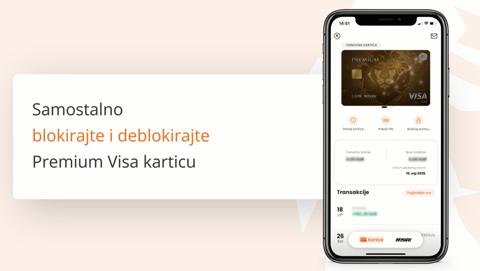
Blokiranje/deblokiranje kartice i kako do PIN-a
Premium Visa prepaid kartica
Registracija MyWay 3.0
VAŽNO! Registraciju MyWay aplikacije je potrebno napraviti jednom, a svaki sljedeći put je dovoljno ići na oporavak aplikacije. Kada uspješno registrirate aplikaciju, ujedno postavljate i ključ za budući oporavak na istom ili drugom uređaju. Nakon uspješne registracije i završenog procesa digitalne identifikacije u korisničkim postavkama je vidljiv i QR kod koji se također može iskoristiti za oporavak aplikacije.
*QR kod za oporavak aplikacije je vidljiv samo korisnicima koji su prošli proces digitalne identifikacije. U slučaju da je napravljena samo nadogradnja na novu verziju aplikacije, QR kod neće biti prikazan u aplikaciji. U tom će slučaju će kod prebacivanja na novi ili ponovne instalacije na stari uređaj biti potrebno napraviti digitalnu identifikaciju.
Nakon što ste preuzeli i instalirali MyWay 3.0 aplikaciju na svoj mobilni uređaj, prilikom prvog pokretanja aplikacije trebate izvršiti registraciju.
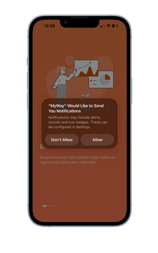
Korak 1. Dopuštenje za primanje obavijesti. Dopustite aplikaciji slanje obavijesti - to će vam omogućiti da primite push poruku prilikom zahtjeva za autorizaciju transakcije.
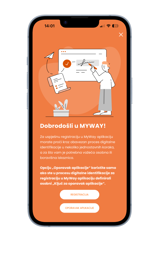
Korak 2. Uvodni ekrani. Pročitajte uvodne ekrane s kratkim opisom funkcionalnosti te pritisnite "KRENI". Nakon toga odaberite opciju 'REGISTRACIJA'.
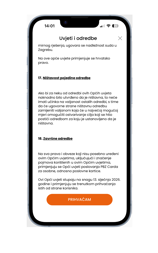
Korak 3. Uvjeti i odredbe. Pročitajte uvjete korištenja aplikacije te za nastavak registracije odaberite "PRIHVAĆAM".
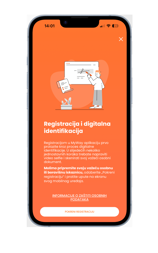
Korak 4. Priprema identifikacijskog dokumenta. Pripremite svoju osobnu ili boravišnu iskaznicu koje će vam biti potrebne za nastavak registracije putem digitalne identifikacije. Kada ste spremni, odaberite 'POKRENI REGISTRACIJU'.
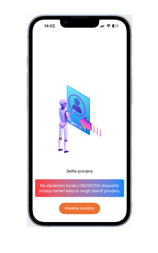
Korak 5. Digitalna identifikacija. Za digitalnu identifikaciju trebate dopustiti aplikaciji korištenje kamere. Okrenite kameru tako da vaše lice bude smješteno u ovalni krug te se približite kameri.
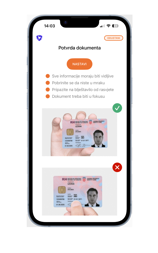
Korak 6. Potvrda dokumenta. Skenirajte prednju i stražnju stranu svoga dokumenta. Na sljedećem ekranu pojavit će se skenirani podaci s vašeg dokumenta - provjerite točnost svih podataka te, ako su svi podaci ispravni, odaberite 'POTVRDI'. U slučaju neispravnosti podataka odaberite 'PONOVNO SKENIRAJ DOKUMENT' te ponovo skenirajte prednju i stražnju stranu dokumenta.
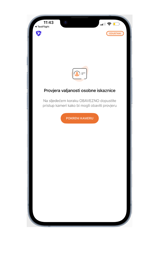
Korak 7. Provjera valjanosti dokumenta. Obavezno dopustite pristup kameri i odaberite 'POKRENI KAMERU'. Pokažite dokument prema kameri i pratite upute na ekranu.
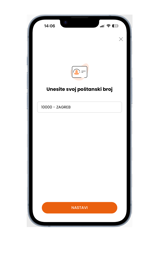
Korak 8. Unos poštanskog broja. Unesite svoj poštanski broj te nakon poruke o uspješnom dovršavanju procesa digitalne identifikacije, odaberite opciju 'NASTAVI'.
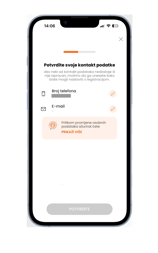
Korak 9. Registracija i aktivacijski kod. U ovom koraku možete unijeti ili promijeniti svoju e-mail adresu i telefonski broj. Točnost unesenih podataka potvrdite odabirom 'POTVRDITE'. Nakon nekoliko trenutaka na vaš uređaj stići će poruka s aktivacijskim kodom. Unesite aktivacijski kod te odaberite 'NASTAVI'.
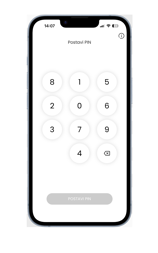
Korak 10. Postavljanje PIN-a i biometrije. Upišite željeni PIN te ga potvrdite odabirom 'POSTAVI PIN'. Zatim ponovo unesite postavljeni PIN te ga potvrdite odabirom 'POTVRDI PIN'. Ako vaš mobilni uređaj podržava biometrijsku autentifikaciju, možete je uključiti na idućem ekranu odabirom 'UKLJUČI BIOMETRIJSKU AUTENTIFIKACIJU' te nakon toga odaberite 'POTVRDI'.
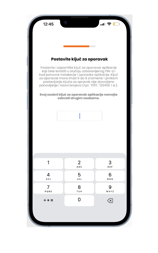
Korak 11. Postavljanje ključa za oporavak. U posljednjem koraku postavit ćete svoj ključ za oporavak. On će vam trebati u slučaju ponovne instalacije ili oporavka aplikacije te ako zaboravite svoj PIN. Nakon potvrde ključa za oporavak dobit ćete poruku o uspješnoj registraciji. Prijavite se u aplikaciju odabirom 'PRIJAVA U MYWAY' te unosom svojeg PIN-a ili biometrijom.
Ako želite prebaciti MyWay aplikaciju sa starog na novi uređaj pratite korake u nastavku. Za oporavak aplikacije na postojećem uređaju upute pogledajte ovdje.
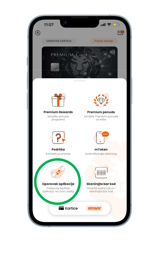
1. Generiranje QR koda na starom uređaju. Prijavite se u MyWay aplikaciju, te u izborniku pri dnu ekrana odaberite "MYWAY". Potom odaberite "Oporavak aplikacije". Na ekranu će Vam se prikazati QR kod kojeg je potrebno skenirati novim uređajem na koji želite prebaciti MyWay aplikaciju. QR kod vrijedi tri minute.
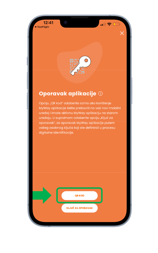
2. Skeniranje QR koda na novom uređaju. Na novom uređaju u izborniku MyWay odaberite "Oporavak aplikacije" te nakon toga "QR KOD". Dopustite MyWay aplikaciji pristup kameri i skenirajte QR kod prikazan na starom uređaju.
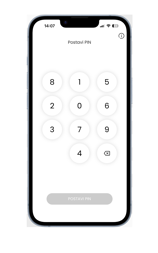
3. Postavljanje PIN-a i biometrijske autentifikacije. Iz sigurnosnih razloga na novom uređaju nećete moći promijeniti e-mail adresu i broj telefona. Upišite željeni PIN te ga potvrdite odabirom 'POSTAVI PIN'. Zatim ponovo unesite postavljeni PIN te ga potvrdite odabirom 'POTVRDI PIN'. Ako Vaš mobilni uređaj podržava biometrijsku autentifikaciju, možete je uključiti na idućem ekranu odabirom 'UKLJUČI BIOMETRIJSKU AUTENTIFIKACIJU' te nakon toga odaberite 'POTVRDI'.
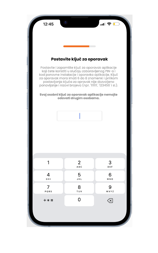
4. Postavljanje ključa za oporavak. U posljednjem koraku postavit ćete svoj ključ za oporavak. On će vam trebati u slučaju ponovne instalacije ili oporavka aplikacije te ako zaboravite svoj PIN. Nakon potvrde ključa za oporavak dobit ćete poruku o uspješnoj registraciji. Prijavite se u aplikaciju odabirom 'PRIJAVA U MYWAY' te unosom svojeg PIN-a ili biometrijom.
Aplikaciju možete oporaviti na postojećem uređaju bez ponavljanja procesa digitalne identifikacije, korištenjem prethodno postavljenog ključa za oporavak. Za oporavak na postojećem uređaju pratite korake u nastavku, a za preseljenje aplikacije na novi uređaj upute potražite ovdje.
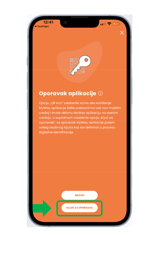
1. Za oporavak aplikacije na postojećem uređaju u izborniku "MYWAY" odaberite "Oporavak aplikacije" te potom "KLJUČ ZA OPORAVAK"
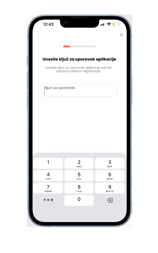
2. Unos podataka i prvog dijela ključa za oporavak. Unesite svoj OIB i nakon toga na idućem ekranu unesite ključ za oporavak aplikacije koji ste postavili prilikom prve registracije.
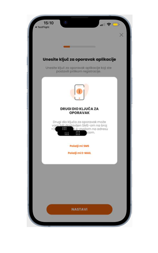
3. Unos drugog dijela ključa za oporavak. Drugi dio ključa za oporavak može Vam biti dostavljen na dva načina - putem SMS poruke ili e-mailom. Odaberite željeni način dostave te će Vam drugi dio ključa pristići nakon nekoliko trenutaka. Ako nakon dužeg čekanja ne dobijete poruku, možete ponovo zatražiti slanje ključa. Unesite drugi dio ključa za oporavak.
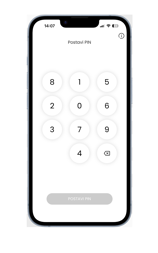
4. Postavljanje PIN-a i biometrijske autentifikacije. Iz sigurnosnih razloga na novom uređaju nećete moći promijeniti e-mail adresu i broj telefona. Upišite željeni PIN te ga potvrdite odabirom 'POSTAVI PIN'. Zatim ponovo unesite postavljeni PIN te ga potvrdite odabirom 'POTVRDI PIN'. Ako Vaš mobilni uređaj podržava biometrijsku autentifikaciju, možete je uključiti na idućem ekranu odabirom 'UKLJUČI BIOMETRIJSKU AUTENTIFIKACIJU' te nakon toga odaberite 'POTVRDI'.
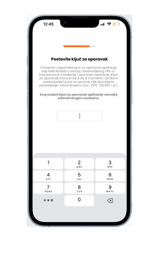
5. Postavljanje novog ključa za oporavak. U posljednjem koraku postavit ćete novi ključ za oporavak. On će Vam trebati u slučaju ponovne instalacije ili oporavka aplikacije te ako zaboravite svoj PIN. Nakon potvrde ključa za oporavak dobit ćete poruku o uspješnoj registraciji. Prijavite se u aplikaciju odabirom 'PRIJAVA U MYWAY' te unosom svojeg PIN-a ili biometrijom.
Prilikom plaćanja Premium Visa karticama u online trgovinama potvrda kupnje se može napraviti putem:
Najbrži i najjednostavniji način potvrde online kupnje je putem push poruke
Da biste proveli ovaj način potvrdite online kupnje, ako ste korisnik iOS uređaja ili na uređaju imate Android 13 (ili viši) operativni sustav, prilikom prvog pokretanja aplikacije, prije procesa registracije, prihvatite opciju primanja "Obavijesti" (push poruka).
Ako na uređaju imate Android operativni sustav manji od 13, u postavkama mobilnog telefona automatski je uključena opcija primanja „Obavijesti" za MyWay mobilnu aplikaciju. Ako u 90 sekundi od pojave push poruke ne obavite potvrdu plaćanja, bit će Vam ponuđena autentifikacija uz MyWay mToken i skeniranje QR koda.
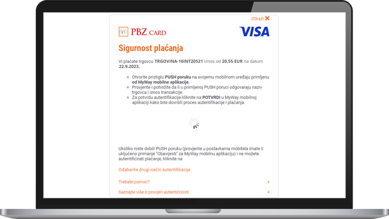
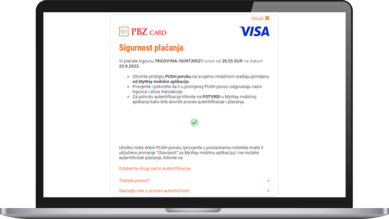
U online trgovini, nakon odabira opcije „Plati“, bit ćete preusmjereni na PBZ Cardovu stranicu za autentifikaciju i potvrdu plaćanja.
Pogledajte video
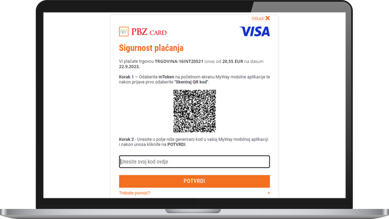
Nakon potvrde plaćanja u online trgovini otvara se PBZ Cardova stranica za autentifikaciju i potvrdu plaćanja. Ako niste primili push poruku, na primljenu push poruku niste pravovremeno reagirali ili ste na PBZ Cardovoj stranici za autentifikaciju odabrali opciju „Odaberite drugi način autentifikacije“, otvorit će se ekran s QR kodom.
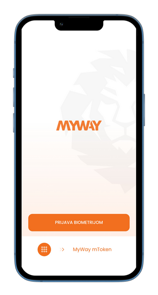
Pokrenite MyWay mobilnu aplikaciju. Odaberite „MyWay mToken“ koji se nalazi na dnu početnog ekrana aplikacije.
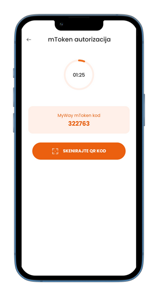
Otvara se ekran „mToken autorizacija”, na dnu kojega je opcija „Skenirajte QR kod“.
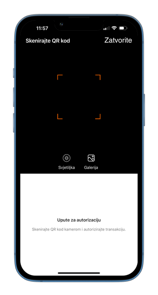
Očitajte QR kod na jedan od slijedećih načina: - koristeći kameru - učitavanjem slike s QR kodom iz Galerije Vašeg mobilnog uređaja - koristeći tipku „Otvorite aplikaciju MyWay“ *. *Ova opcija dostupna je na PBZ Cardovoj stranici za autentifikaciju i potvrdu plaćanja samo kada internet kupnju obavljate na vašem mobilnom uređaju.
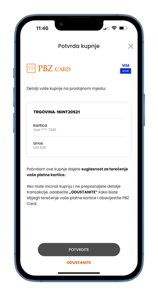
Nakon skeniranja QR koda, otvorit će se stranica unutar MyWay aplikacije s detaljima Vaše transakcije. Provjerite odgovaraju li ti podaci onima na stranici za autentifikaciju (naziv trgovca, iznos transakcije) te kliknite na "Potvrdite".
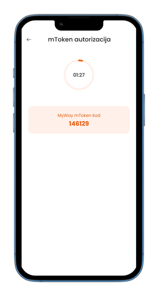
Otvorit će se ekran na kojem je prikazan generirani jednokratni kod.
Generirani kod unesite na PBZ Cardovu stranicu za autentifikaciju i potvrdu plaćanja i dovršite proces plaćanja.
Naknadna podjela na rate troškova napravljenih izvan hrvatske, na fizičkim ili internetskim prodajnim mjestima
Kupnja u inozemstvu svakako će biti lakša i opuštenija uz Premium Visa karticu i novu funkcionalnost MyWay aplikacije putem koje jednokratne transakcije na stranim prodajnim mjestima možete naknadno podijeliti na tri rate.
Napomena: Podjela na rate jednokratnih transakcija na prodajnom mjestu izvan Hrvatske nije dostupna za Premium Visa Revolving, Visa Croatia Airlines revolving, Visa Student i Premium Visa Prepaid kartice te kartice iz nagradnih igara.
Pogledajte video
Kako podijeliti trošak na rate?
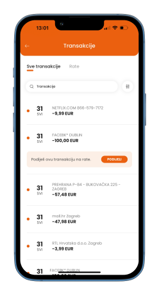
U izborniku Transakcije potražite označenu transakciju te odaberite PODIJELI.
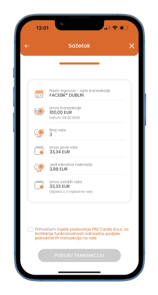
Provjerite sažetak, pročitajte i prihvatite Uvjete i odredbe naknadne podjele jednokratnih transakcija na rate.
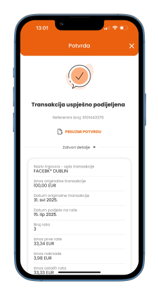
Preuzmite potvrdu o uspješno podijeljenoj transakciji.
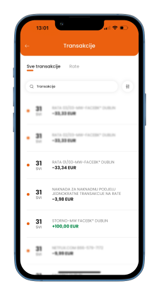
Podjela originalne transakcije na rate i pripadajuća naknada se vide u transakcijama.
U slučaju gubitka ili krađe, karticu možete samostalno privremeno blokirati putem vaše MyWay aplikacije.
Samostalno blokiranje i deblokiranje kartice i kako do PIN-a?
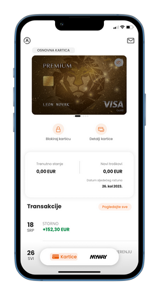
Odaberite karticu koju želite blokirati i kliknite na „Blokiraj karticu“.
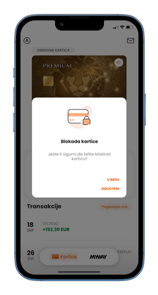
Potvrdite svoj odabir pa PIN-om ili biometrijom potvrdite svoj identitet.
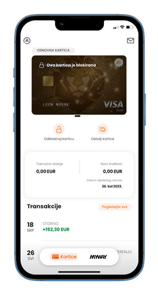
Kartica je blokirana. Za deblokadu kartice odaberite „Odblokiraj karticu".
Premium Visa Prepaid kartica Vam omogućava potpunu kontrolu Vaših troskova jer je iznos koji
možete potrošiti jednak onome koji uplatite na karticu. Savršena je za online kupnje, kupnje u inozemstvu kao i svakodnevna plaćanja.
Kako do Premium Visa prepaid kartice?
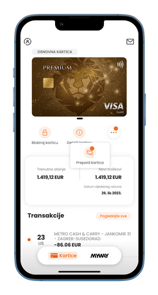
Odaberite tri točkice na ekranu na kojem je prikazana Vaša osnovna kartica i zatim odaberite opciju Prepaid kartica.
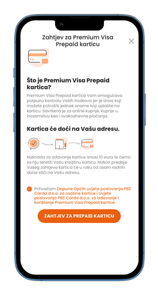
Pročitajte i prihvatite Uvjete korištenja Prepaid kartice i odaberite Zahtjev za Premium Visa Prepaid karticu.
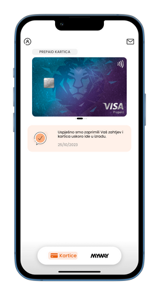
Nakon što ste uspješno poslali zahtjev, Premium Visa Prepaid kartica će za nekoliko dana stići na Vašu adresu te ju možete napuniti u MyWay aplikaciji prijenosom sredstava s osnovne kartice (Premium Visa Gold, Premium Visa Platinum ili Premium Visa Infinite).
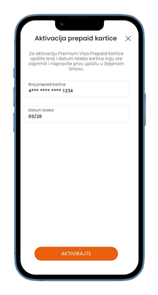
Kartica na Vašu adresu stiže neaktivna te je za njenu aktivaciju potrebno unutar MyWay aplikacije unijeti podatke s kartice. Za aktivaciju beskontaktnog plaćanja potrebno je prvu transakciju napraviti na bilo kojem prodajnom mjestu umetanjem kartice u POS uređaj i unosom PIN-a koji će Vam se dostaviti poštom ili na bankomatu odabirom opcije Upit u stanje.
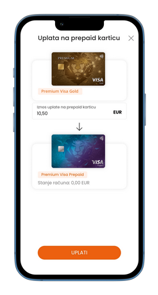
Za početak korištenja Prepaid kartice potrebno je uplatiti sredstva u MyWay aplikaciji s osnovne kartice (Premium Visa Gold, Premium Visa Platinum ili Premium Visa Infinite) na račun Prepaid kartice.
Naši partneri nude brojne popuste i pogodnosti odabrane samo za Vas. U MyWay aplikaciji pogledajte aktualne Premium ponude.
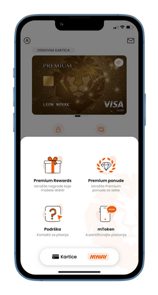
Za pregled promotivnih ponuda naših partnera u MyWay izborniku odaberite „Premium ponude“.
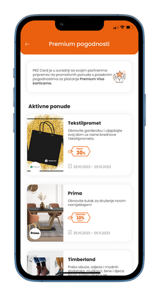
Pregledajte aktivne Premium ponude i detalje njihovih pogodnosti.